


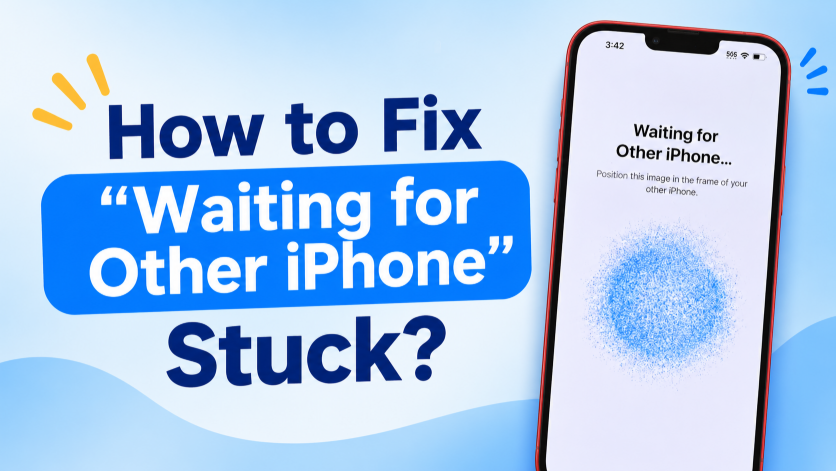
Sidee loo hagaajiyaa "Sugitaanka iPhone kale" oo ku xayiran?

Bilaabidda Degdegga ah ee Apple waxay aad u fududaynaysaa u beddelashada iPhone cusub. Markaad iPhone-kaaga hore iyo kan cusub isku soo dhowayso, waxaad wareejin kartaa barnaamijyada, sawirrada, xiriirada, dejimaha, iyo xogta kale adigoon wax walba gacanta ku dejin. Si kastaba ha ahaatee, habka wareejinta ayaa mararka qaarkood ku joogsan kara shaashadda "Sugitaanka iPhone-ka Kale" oo diidi kara inuu sii socdo.
Tilmaamahan, waxaan ku sharxi doonaa sababta Sugitaanka iPhone-ka Kale uu u xayiran yahay, waxaan ku tusi doonaa hagaajinta ugu waxtarka badan, waxaanan soo bandhigi doonaa qalab horumarsan oo wax looga qabanayo khaladaadka nidaamka iOS ee joogtada ah.
1. Maxay "Sugitaanka iPhone kale" u xayiran tahay?
Ma jirto hal sabab oo ka dambeysa arrintan. Waa kuwan qaar ka mid ah sababaha ugu badan:
- Wi-Fi aan degganayn: Xidhiidhka Wi-Fi oo daciif ah ama go'an ayaa joojin kara labada iPhone inay si sax ah isula xiriiraan.
- Dhibaatooyinka Bluetooth: Quick Start wuxuu adeegsadaa Bluetooth si uu u ogaado aaladaha Apple ee u dhow, sidaa darteed dhibaatooyinka Bluetooth waxay ka hortagi karaan dejinta inay sii socoto.
- Qalabku aad ayuu u kala fog yahay: Kala fogeynta iPhone-yada inta lagu jiro dejinta waxay carqaladeyn kartaa xiriirkooda.
- Dhibaatooyinka ku meel gaarka ah ee iOS: Cayayaan yar yar oo software ah ama hababka nidaamka la qaboojiyey ayaa sababi kara in shaashadda wareejinta ay xayiranto.
- iOS-kii duugoobay: Nooc iOS ah oo duug ah ayaa abuuri kara dhibaatooyin iswaafaqsan ama kala iibsiga labada qalab.
- Batari hooseeya: Haddii mid ka mid ah iPhone-ku uusan lahayn koronto ku filan, dejinta iyo haajirinta xogta ayaa laga yaabaa in la joojiyo.
- Xog badan: Wareejinta maktabad sawireed oo weyn, barnaamijyo badan, ama faylal kale ayaa ka dhigi kara marxaladda diyaarinta mid aad u dheer.
- Khaladaadka habaynta shabakadda: Dejinta shabakadda ee khaldan ama musuqmaasuqa ah ayaa faragelin kara xiriirka loo baahan yahay ee Bilawga Degdegga ah.
2. Tallaabooyinka ku saabsan Sida loo Hagaajiyo "Sugitaanka iPhone kale" oo xayiran
Isku day xalalka soo socda mid mid. Kadib hagaajin kasta, hubi in labada iPhone ay xiriir sameyn karaan oo sii wad dejinta.
1) Sug wax yar ka dheer
Shaashadda "Sugitaanka iPhone-ka Kale" had iyo jeer macnaheedu maaha in qalabku uu barafoobay. Haddii aad haysato xog badan, iPhone-yadu waxay u baahan karaan waqti dheeraad ah si ay u diyaariyaan wareejinta. Labada taleefanba isku soo dhawee oo sug dhowr daqiiqo oo dheeraad ah ka hor intaadan isku dayin xalal kale.
2) Labada iPhone-ka ah ha xidhnaadaan
Dhig iPhone-kaaga hore iyo kan cusub dhinacooda inta lagu jiro dejinta. Iska ilaali inaad qalabka u qaaddo qol kale ama aad kordhiso masaafada u dhaxaysa. Inay isku dhow yihiin waxay kaa caawineysaa inaad ilaaliso xiriir degdeg ah oo deggan.
3) Hubi Wi-Fi iyo Bluetooth
Hubi in Wi-Fi iyo Bluetooth ay ku shaqeeyaan labada iPhone. Haddii ay hore u shidnaayeen, dami oo dib u shid si aad u cusboonaysiiso xiriirada. Sidoo kale hubi inaad isticmaaleyso shabakad Wi-Fi oo deggan halkii aad ka isticmaali lahayd xiriir daciif ah ama aan la isku halleyn karin.
4) Ku dallac labada iPhone
Labada iPhone ku xidh dallacayaasha ka hor intaadan isku dayin wareejinta mar kale. Tani waxay ka hortagtaa in heerarka batteriga oo hooseeya ama xidhitaannada lama filaanka ah ay carqaladeeyaan habka dejinta.
5) Dib u bilow Labada Qalab
Dib-u-bilaabiddu waa mid ka mid ah siyaabaha ugu fudud ee lagu nadiifin karo cilladaha ku meel gaarka ah ee software-ka. Dami labada iPhone, dib u shid, isku xidh, oo dib u bilow habka Bilawga Degdegga ah.
6) Cusboonaysii iOS
Nidaam duugoobay ayaa mararka qaar sababi kara dhibaatooyin iswaafajin ah inta lagu jiro socdaalka iPhone. iPhone-ka duugga ah, fur Dejinta> Guud> Cusboonaysiinta Software oo rakib cusbooneysiin la heli karo. Cusboonaysii iPhone-ka cusub sidoo kale haddii aad geli karto dejimaha, ka dibna dib u tijaabi wareejinta.
7) Dib u habeyn Dejinta Shabakadaha
Haddii xiriirka wireless-ku uu sii xumaado, dib u dejinta dejimaha shabakadda ayaa laga yaabaa inay ku caawiso. Tag Settings> General> Wareejinta ama Dib u deji iPhone> Dib u deji> Dib u deji Settings Network .
Ficilkani ma tirtirayo faylasha shaqsiyeed, laakiin wuxuu ka saarayaa shabakadaha Wi-Fi ee la keydiyay iyo furayaasha sirta ah, markaa waxaad u baahan doontaa inaad dib u xirto ka dib.
8) Bilow Dejinta iPhone-ka Cusub Mar Kale
Haddii iPhone-ka cusub uu ku xayiran yahay dejinta bilowga ah oo uusan ku jirin xog muhiim ah, waad tirtiri kartaa oo dib ayaad u bilaabi kartaa. Settings > Guud > Wareejinta ama Dib u celi iPhone > Tirtir Dhammaan Mawduucyada iyo Dejinta , ka dibna dib u bilow Bilow Degdeg ah.
Xasuuso in ikhtiyaarkan uu tirtirayo xogta hadda ku kaydsan qalabka, markaa isticmaal oo keliya marka ay habboon tahay.
9) Beddelka Soo Celinta Kaydka
Haddii socdaalka tooska ah ee iPhone-ka ilaa iPhone uu si isdaba joog ah u guuldareysto, tixgeli inaad isticmaasho hab kale oo wareejin ah.
Waxaad dejin kartaa iPhone-kaaga cusub adigoo xogtaada ka soo celinaya gurmad iCloud ah ama kayd kayd ah oo ku kaydsan Mac ama Windows PC-gaaga.
Tani waxay kuu ogolaaneysaa inaad ka gudubto dhibaato gaar u ah wareejinta Quick Start.
3. Gunno: Hagaaji Khaladaadka Nidaamka iPhone ee Hal-guji iyadoo la adeegsanayo AimerLab FixMate
Haddii aad isku dayday hababka caadiga ah ee xallinta dhibaatooyinka laakiin iPhone-kaagu wali wuxuu ku xayiran yahay "Sugiting for Other iPhone," dhibaatadu waxay la xiriiri kartaa nidaamka iOS laftiisa. Xaaladdaas, AimerLab FixMate waxay bixisaa hab fudud oo lagu hagaajin karo dhibaatooyinka caadiga ah ee nidaamka iPhone.
AimerLab FixMate waa qalab dayactir nidaamka iOS ah oo loogu talagalay in lagu xalliyo dhibaatooyin kala duwan oo la xiriira software-ka iPhone iyo iPad. Halkii aad gacanta ku xallin lahayd qaybaha nidaamka ee shaqsiga ah, waxaad ku xidhi kartaa qalabkaaga kombuyuutar oo aad isticmaali kartaa habka dayactirka hagaya ee FixMate.
Tallaabooyinka la isticmaalayo FixMate:
- Soo dejiso oo ku rakib AimerLab FixMate kombiyuutarkaaga, ka dibna fur.
- Ku xidh iPhone-ka ay dhibaatadu saameysey kombiyuutarka adigoo isticmaalaya fiilo USB ah oo sug inta FixMate uu ogaanayo.
- Dooro qaabka dayactirka ku habboon si aad u xalliso dhibaatada nidaamka iOS, ka dibna dooro oo soo dejiso xirmada firmware-ka ee loogu talagalay nooca iPhone-kaaga.
- Guji badhanka dayactirka oo u ogolow FixMate inuu xalliyo arrinta iOS; Marka la dhammeeyo, dib u bilow iPhone-kaaga oo mar kale isku day wareejinta.

4. Gabagabo
Marka aad sugeyso iPhone kale oo xanniban, ku bilow xalal fudud sida sugitaanka waqti dheer, labada taleefanba ha xirnaadaan, hubinta Wi-Fi iyo Bluetooth, dallacaadda aaladaha, iyo dib u bilaabista. Cusbooneysiinta iOS, dib u dejinta dejimaha shabakadda, ama u beddelashada wareejinta ku salaysan kaydinta ayaa sidoo kale kaa caawin karta marka Degdegga Bilowga uu diido inuu sii socdo.
Haddii hababkani aysan xallin arrinta oo iPhone-ku u muuqdo inuu leeyahay dhibaato software oo qoto dheer, AimerLab FixMate waa ikhtiyaar ku habboon in la tixgeliyo. Iyada oo la adeegsanayo habka dayactirka iOS-ka ee la hagayo, FixMate waxay kaa caawin kartaa wax ka qabashada khaladaadka nidaamka iyada oo aan loo baahnayn xallinta khaladaadka gacanta oo adag. Isticmaalayaasha doonaya hab fudud oo lagu hagaajin karo arrimaha software-ka iPhone ee joogtada ah iyo in qalabkooda loo diyaariyo wareejinta xogta mar kale, AimerLab FixMate waa mid mudan in la isku dayo.
- Sidee loo xalliyaa qaladka iPhone 1110?
- Sidee loo Hagaajiyaa iOS 26 Qaadashada Forever si aad u Soo dejiso?
- Sidee loo arkaa goobaha soo noqnoqda ee iPhone-ka?
- Maxaa iOS 26 u yahay mid aan firfircoonayn?
- Sidee loo hagaajiyaa "Waxaa jiray qalad xaqiijinta lambarka sirta ah ee iPhone-kaaga"?
- Sidee loo hagaajiyaa "Dhammaystirka iPhone-ka Cusub" ee ku xayiran?
- Sida loo Spoof Pokemon Go on iPhone?
- Dulmar guud ee Aimerlab MobiGo GPS Goobta Spoofer
- Sida loo Beddelo Goobta iPhone-kaaga?
- 5-ta ugu sareysa ee goobta GPS-ka beenta ah ee Spoofers ee iOS
- Qeexitaanka Goobta GPS-ka iyo Soo jeedinta Spoofer
- Sida Loo Bedelo Goobtaada Snapchat
- Sida loo helo/la wadaago/la qariyo goobta aaladaha iOS?